
«ЧелныКузов — ваш ремонт» — бесплатное приложение для просмотра этапов работ, фотографий автомобиля и истории обновлений. Оно работает в браузере, а также устанавливается на телефон или компьютер как PWA.
1. Получите доступ в автосервисе
Сотрудник создаёт карточку вашего ремонта и сообщает ФИО клиента, госномер автомобиля и индивидуальный код из 8 цифр. Вводите данные так, как они записаны в карточке. Если код потерян или данные не подходят, обратитесь в сервис: сотрудник проверит запись и при необходимости выдаст новый код.
2. Войдите в свой кабинет
Откройте приложение и заполните три поля: «ФИО клиента», «Госномер авто» и «Код доступа». Нажмите на значок глаза, если нужно проверить введённый код, затем — «Посмотреть ремонт». Не передавайте код и персональную ссылку посторонним.
Ваш автомобиль
Открыть мой ремонт
Укажите данные, полученные в автосервисе.
ФИО клиента3. Смотрите этапы работ и фотографии
В кабинете отображаются автомобиль, текущий статус, фотографии и история изменений. Пока страница открыта и есть интернет, приложение проверяет обновления каждые 30 секунд. Фотографии и статусы появляются после того, как сотрудник их опубликует; приложение само не определяет готовность автомобиля.
Ваш ремонт
Демонстрационный автомобиль
Готов к выдаче
Пример статуса — не данные реального ремонтаФотографии
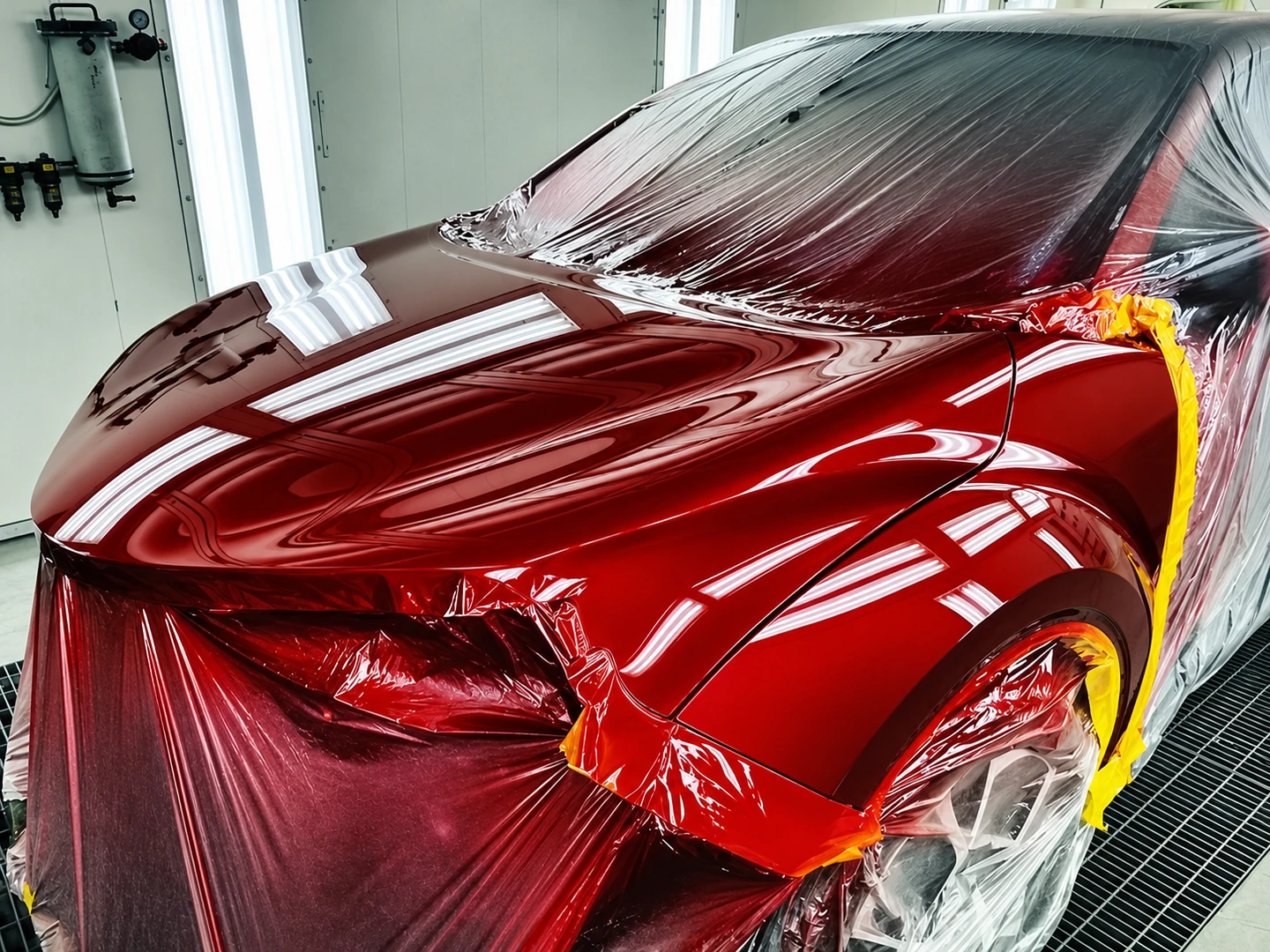
История
- Автомобиль принятСотрудник создал карточку ремонта
- ПокраскаДобавлена фотография хода работ
- Готов к выдачеПример обновления статуса
4. Добавьте приложение на главный экран
- Android: откройте приложение в Chrome, нажмите «Установить приложение». Если системное окно не появилось, откройте меню браузера ⋮ → «Установить приложение» или «Добавить на главный экран».
- iPhone: откройте приложение в Safari → «Поделиться» → «На экран Домой» → «Добавить».
- Компьютер: в Chrome или Edge используйте значок установки в адресной строке либо пункт установки приложения в меню браузера.
Значок появляется только после вашего подтверждения. Если браузер не поддерживает установку, продолжайте пользоваться обычной веб-версией: кабинет работает и без установки.
5. Вернитесь к ремонту позже
На личном устройстве можно нажать «Продолжить просмотр ремонта». На чужом или общем устройстве после просмотра вернитесь на экран входа и нажмите «Убрать сохранённую ссылку». Если ссылка стала известна посторонним, попросите сервис заменить код доступа — прежние ссылки перестанут работать.
Для просмотра нужен интернет: персональные фотографии не сохраняются в офлайн-кэш приложения. Уточнить сроки, стоимость и готовность автомобиля можно непосредственно в сервисе: +7 999 163-71-14, с 8:00 до 20:00.
